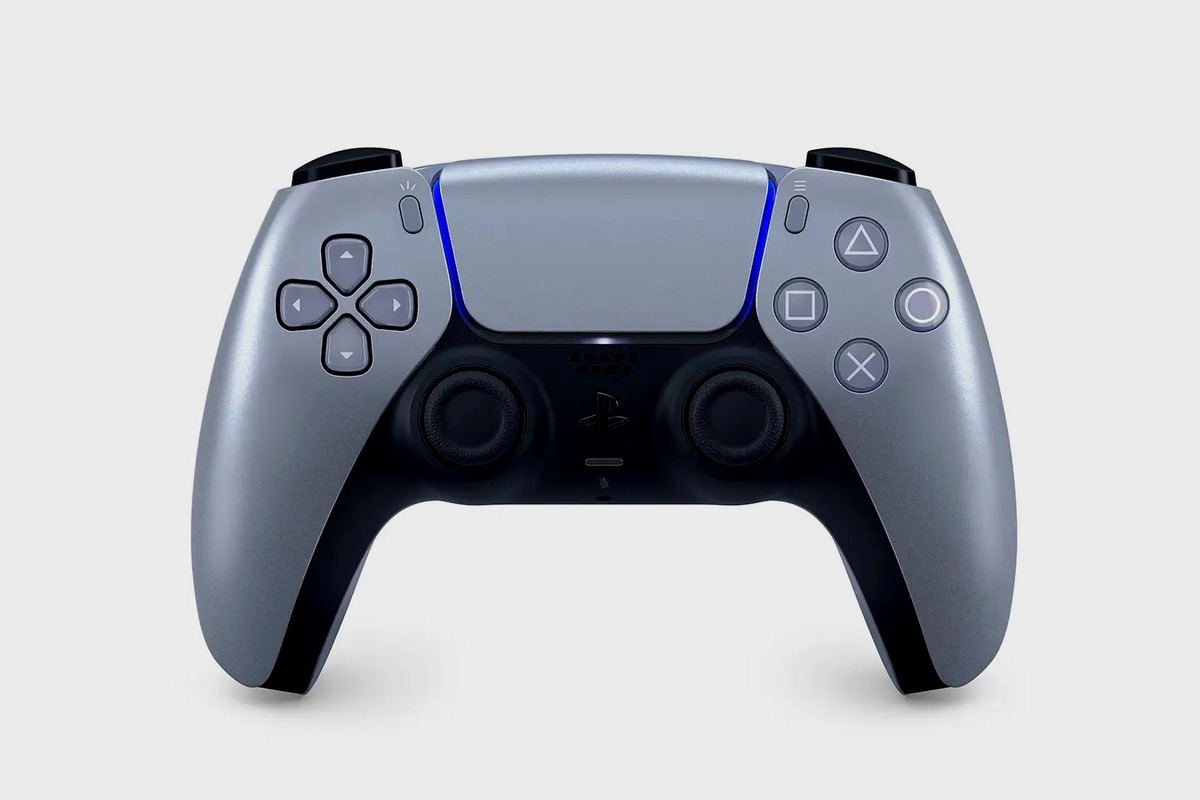
Cara Memperbaiki Drift Kontroler – Karakter Anda mulai bergerak secara acak, sasaran Anda tiba-tiba tidak tepat, dan Anda bahkan tidak menyentuh pengendali.
Itulah kenyataan yang membuat frustrasi dari drift kontroler PS5™, masalah umum di mana stik jempol mendeteksi gerakan bahkan saat Anda tidak menyentuhnya.
Kami mengerti bahwa masalah teknis dapat mengganggu seluruh sesi bermain game Anda. Artikel ini akan menjelaskan cara mengatasi solusi yang dapat mengembalikan kontroler DualSense™ Anda ke kondisi normal.
Berikut adalah langkah-langkah untuk menangani masalah drift pada stik kontroler PS5 Anda dan mendapatkan kembali pengendalian sepenuhnya.
Penyebab Drift Stik pada Kontroler PS5
Jika kontroler Anda mengalami drift, hal itu bisa disebabkan oleh:
1. Debu atau kotoran
Kotoran yang masuk ke dalam mekanisme stik jempol dapat menyebabkan stik bergerak secara tidak diinginkan.
2. Keausan
Komponen internal joystick dapat aus seiring waktu dan penggunaan.
3. Masalah Perangkat Lunak
Firmware atau pengaturan kontroler yang kedaluwarsa mungkin menyebabkan masalah.
4. Kerusakan
Benturan fisik atau kerusakan akibat air dapat memengaruhi stik analog atau papan sirkuit.
Cara Memperbaiki Drift Kontroler DualSense PS5
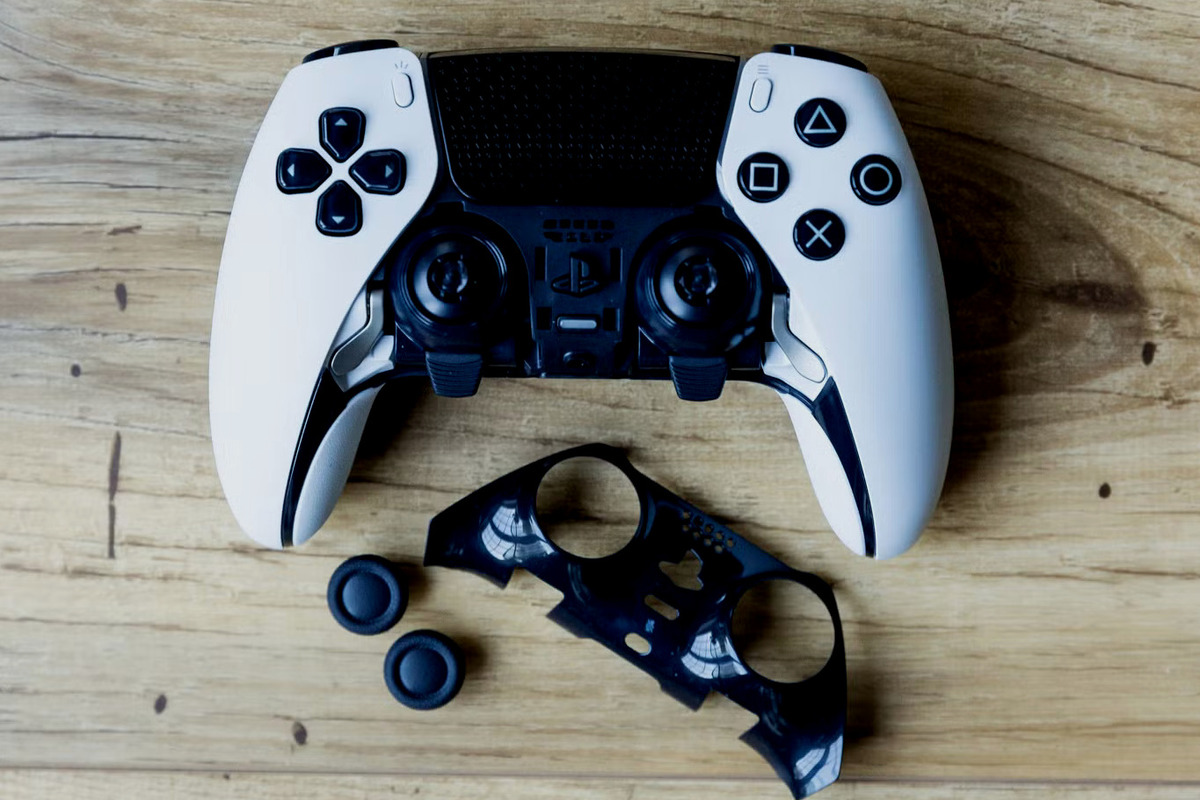
Seperti semua joystick, pengontrol PS5 DualSense bekerja kurang efisien seiring waktu. Sebelum mengganti pengontrol Anda, cobalah tips berikut untuk memecahkan masalah dan berpotensi memperbaiki drift pada stik.
1. Bersihkan area di sekitar stik analog
Terkadang, perbaikannya semudah membersihkan kotoran yang menumpuk. Gunakan sekaleng udara bertekanan untuk menyemprotkan area di sekitar pangkal setiap joystick, lalu gerakkan joystick secara perlahan untuk melonggarkan debu atau kotoran.
Jika perlu, Anda dapat membasahi sedikit kapas dengan alkohol isopropil dan menggunakannya untuk membersihkan area di sekitar stik. Biarkan hingga benar-benar kering sebelum menghubungkannya kembali.
2. Setel ulang pengontrol PS5 DualSense Anda
Mereset pengontrol akan memutuskan sambungan perangkat dari konsol, memaksanya untuk terhubung kembali, yang dapat menghilangkan drift pada pengontrol.
Begini caranya:
– Matikan konsol PS5.
– Gunakan penjepit kertas atau peniti yang diluruskan, tekan dan tahan tombol Reset di dalam lubang kecil di bagian belakang pengontrol PS5 selama 5 detik.
– Nyalakan kembali konsol setelah pengontrol DualSense terlepas sepenuhnya.
3. Pastikan perangkat lunak Anda sudah diperbarui
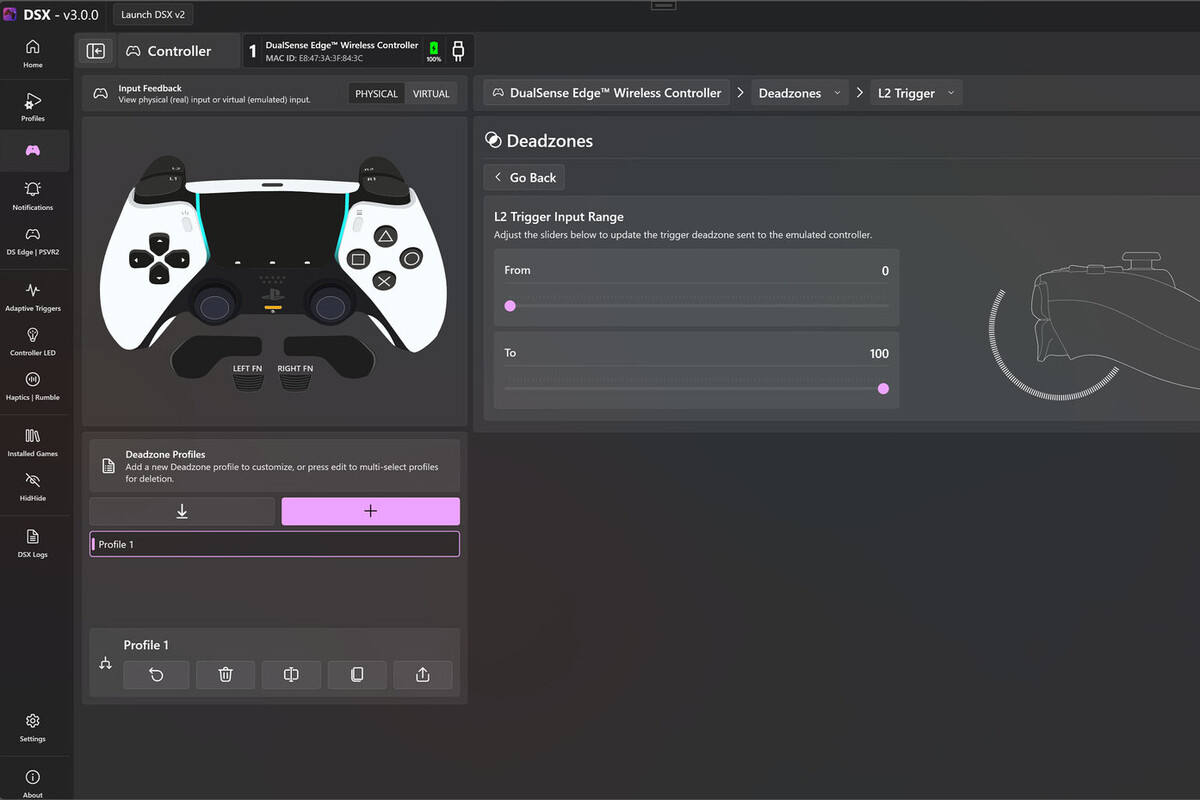
Kondisi perangkat lunak pengontrol Anda mungkin bukan hal pertama yang Anda pikirkan saat memainkan Call of Duty® beberapa ronde.
Namun, hal ini perlu dipertimbangkan ketika mengalami drift pada pengontrol PS5. Memperbarui pengontrol Anda dapat mencegah banyak masalah kinerja.
Hubungkan pengontrol ke PS5 Anda dengan kabel USB-C. Buka Pengaturan > Aksesori > Pengontrol > Perangkat Lunak Perangkat Pengontrol Nirkabel.
Jika pembaruan tersedia, ikuti petunjuk di layar. Perangkat lunak konsol PS5 yang kedaluwarsa juga dapat menyebabkan drift.
Untuk memeriksa dan memperbaruinya, buka layar Utama, pilih Pengaturan > Sistem > Perangkat Lunak Sistem > Pembaruan dan Pengaturan Perangkat Lunak Sistem.
Di tab Perbarui Perangkat Lunak Sistem, Anda memiliki opsi untuk memperbarui menggunakan Wi-Fi atau USB.
4. Kalibrasi Ulang Pengontrol
Tidak ada alat kalibrasi bawaan untuk PS5, tetapi Anda dapat menguji dan mengkalibrasi ulang menggunakan pengaturan pengontrol PS5.
Buka Pengaturan > Aksesori > Pengontrol > Uji Perangkat Input. Ikuti petunjuk untuk menguji dan mengamati setiap gerakan drift.
Jika drift berlanjut, lanjutkan dengan mengatur ulang atau membersihkan pengontrol lagi.
Itulah dia pembahasan mengenai beberapa cara memperbaiki drift kontroler dualsense pada PS5 yang harus kalian lakukan. Semoga bermanfaat! (Fahma Ardiana)