Halo para gamer! Pernahkah Anda merasa frustrasi ketika update terbaru membuat Anda tidak bisa memainkan game kesayangan
ah Anda merasa frustrasi ketika update terbaru membuat game kesayangan Anda tiba-tiba tidak bisa diakses?
Fenomena ini memang cukup umum terjadi dan bisa mengganggu pengalaman bermain Anda.
Namun, jangan buru-buru menyalahkan developer atau perangkat Anda. Ada berbagai faktor yang bisa menjadi penyebabnya, dan untungnya, banyak solusi yang bisa Anda coba sendiri.
Artikel ini akan memandu Anda memperbaiki game yang gagal terbuka setelah update, sehingga Anda bisa kembali menikmati petualangan virtual tanpa hambatan.
Penyebab Umum Game Tidak Bisa Dibuka Setelah Update
Sebelum masuk ke solusi, mari kita pahami dulu beberapa penyebab umum mengapa game Anda mungkin menolak untuk dibuka setelah pembaruan. Memahami akar masalah akan membantu Anda memilih langkah perbaikan yang paling efektif.
Salah satu penyebab paling sering adalah file game yang corrupt atau tidak terunduh sempurna selama proses update.
Terkadang, banyak pemain mengakses game secara bersamaan setelah pengembang merilis update, sehingga server kewalahan dan gagal mengirimkan data kepada pemain.
Hal ini bisa menyebabkan konflik internal dalam data game.
Faktor lain yang tidak kalah penting adalah ketidaksesuaian antara update game dengan sistem operasi perangkat Anda. Developer game biasanya mengoptimalkan pembaruan untuk versi sistem operasi terbaru.
Jika perangkat Anda menggunakan versi lama atau memiliki driver yang out of date, ini bisa menjadi sumber masalah kompatibilitas.
Selain itu, aplikasi pihak ketiga atau program lain yang berjalan di latar belakang juga berpotensi mengganggu proses booting game. Program antivirus yang terlalu protektif, misalnya, terkadang salah mengidentifikasi file game sebagai ancaman dan memblokirnya.
Solusi Sederhana yang Seringkali Berhasil

Saat pertama kali menghadapi masalah ini, jangan terburu-buru panik. Coba mulai dengan solusi yang paling mudah dan umum dilakukan.
Seringkali, masalah yang terlihat rumit ternyata memiliki jawaban yang sangat sederhana.
Langkah pertama dan paling mendasar adalah me-restart perangkat Anda. Ini terdengar klise, namun rebooting dapat membersihkan memori sementara dan menghentikan proses yang mungkin mengganggu, termasuk yang berkaitan dengan game.
Setelah me-restart, coba buka kembali gamenya.
Jika restart tidak membuahkan hasil, cobalah untuk memeriksa cache game. Banyak platform game menyediakan opsi untuk membersihkan cache.
Cache yang menumpuk atau rusak dapat memicu berbagai masalah, termasuk kegagalan saat memuat game. Saat Anda membersihkan cache, game akan mengunduh ulang data yang diperlukan.
Selanjutnya, pastikan koneksi internet Anda stabil. Pembaruan game terkadang memerlukan koneksi yang kuat dan stabil untuk menyelesaikan prosesnya.
Koneksi yang putus-putus bisa menyebabkan file update menjadi tidak lengkap.
Memeriksa Integritas File Game

Jika solusi-solusi dasar di atas belum juga menyelesaikan masalah, saatnya beralih ke langkah yang lebih spesifik, yaitu memeriksa integritas file game. Sebagian besar platform distribusi game digital memiliki fitur bawaan untuk melakukan hal ini.
Platform seperti Steam, Epic Games Store, atau Origin memungkinkan Anda untuk memverifikasi file game. Fitur ini akan memindai semua file yang terpasang dan membandingkannya dengan file yang ada di server mereka.
Jika ada file yang hilang, rusak, atau tidak sesuai, platform akan secara otomatis mengunduh dan menggantinya.
Biasanya, opsi verifikasi integritas file ini dapat ditemukan di pengaturan properti game. Cari opsi seperti “Verify Integrity of Game Files” atau “Periksa Keutuhan File Game”.
Proses ini mungkin memerlukan waktu tergantung pada ukuran game Anda dan kecepatan koneksi internet.
Langkah Lanjutan Jika Masalah Tetap Ada
Apabila setelah melakukan verifikasi integritas file game pun masalah masih berlanjut, kita perlu mempertimbangkan langkah-langkah yang lebih teknis. Jangan khawatir, langkah-langkah ini masih bisa dilakukan oleh sebagian besar pengguna.
Langkah selanjutnya yang bisa Anda coba adalah melakukan instalasi ulang game. Cara ini memang cukup drastis, tetapi sangat efektif ketika proses verifikasi gagal memperbaiki file game yang rusak parah.
Pastikan untuk mencopot pemasangan (uninstall) game secara bersih terlebih dahulu, lalu unduh dan pasang kembali.
Pastikan juga Anda memperbarui driver perangkat keras, terutama driver kartu grafis (VGA), ke versi terbaru. Driver yang usang atau tidak kompatibel adalah salah satu penyebab utama masalah performa dan kegagalan peluncuran game.
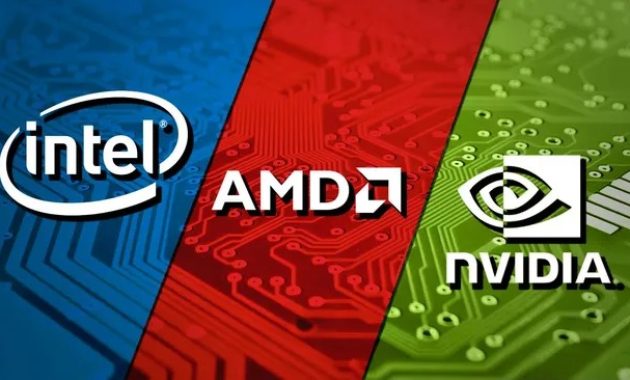
Kunjungi situs web produsen kartu grafis Anda (NVIDIA, AMD, atau Intel) untuk mengunduh driver terbaru.
Terakhir, jika semua cara di atas tidak berhasil, pertimbangkan untuk menonaktifkan sementara program antivirus atau firewall Anda saat mencoba menjalankan game. Beberapa program keamanan bisa terlalu agresif dan salah menganggap file game sebagai ancaman.
Setelah game berhasil dibuka, Anda bisa mengaktifkan kembali program keamanan tersebut.
Jika masalah masih belum teratasi, ada baiknya mencari informasi lebih spesifik di forum resmi game tersebut atau menghubungi layanan dukungan pelanggan dari developer game. Mereka mungkin memiliki solusi khusus untuk masalah yang Anda hadapi.