Menggunakan Overlay – Tetap awasi teman-teman Anda agar tetap fokus pada permainan Anda… dengan menggunakan Overlay!
Overlay Dalam Game Discord untuk Windows memungkinkan Anda melihat apa yang sedang terjadi tanpa perlu keluar dari pertandingan Anda dengan menekan Alt-Tab.
Bergabunglah dengan kanal suara, lihat siapa yang sedang berbicara, berpartisipasi dalam panggilan video.
Dan streaming permainan Anda tanpa harus menutup atau meminimalkan permainan dan melewatkan momen-momen berharga.
Di blog ini, kita akan membahas cara mengaktifkannya, cara kerjanya, dan cara Anda dapat menyesuaikannya sesuai keinginan!
Menggunakan Overlay dalam Game Discord
Menggunakan Overlay Dalam Game Discord seperti memasang beberapa layar ponsel di atas monitor Anda.
Selain itu untuk menjaga hal-hal penting tetap terlihat di sudut mata Anda setiap saat.
Tidak seperti beberapa ponsel yang ditempel di layar Anda, Overlay ini tidak akan jatuh dan mengenai tangan Anda yang sedang mengetik.
1. Bilah Obrolan
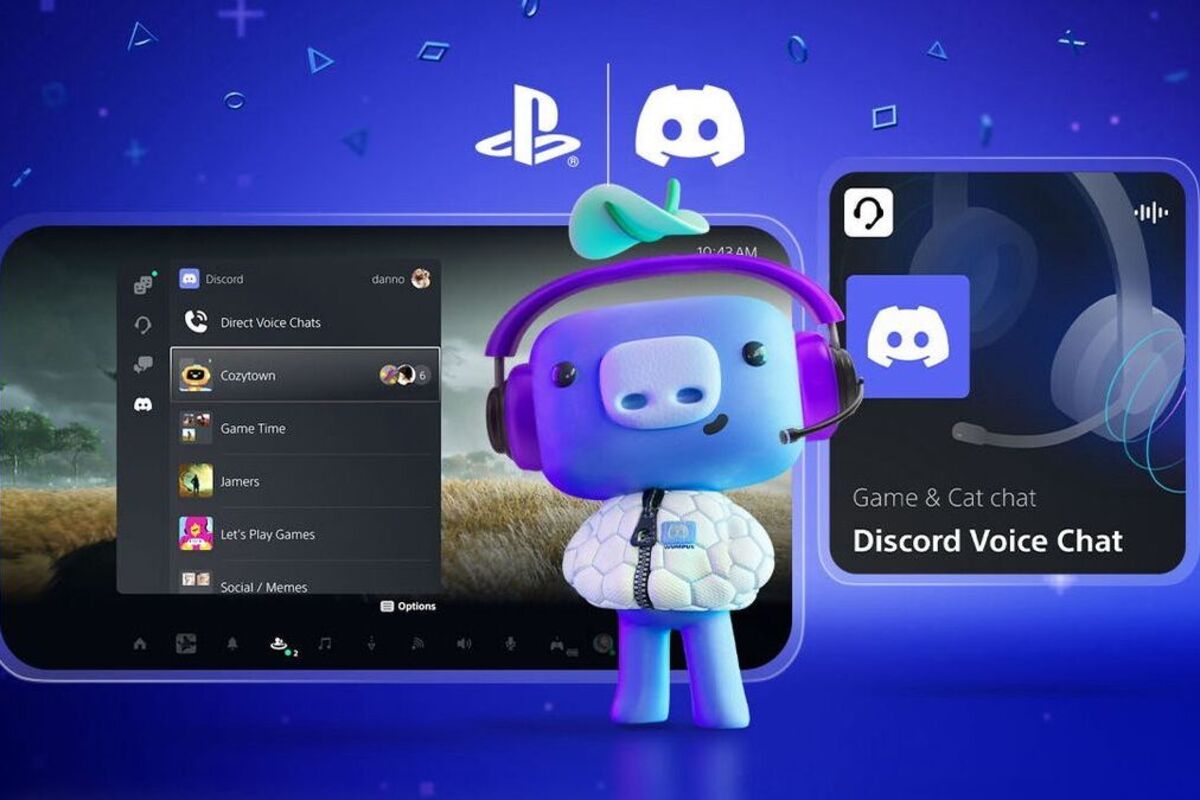
Bilah Obrolan adalah tempat semua kontrol utama Anda berada. Tampilannya persis seperti yang Anda lihat di aplikasi desktop.
Anda dapat mengakses pengaturan suara dan video, papan suara, memulai berbagi layar, dan bahkan menelusuri Aktivitas!
2. Widget Saluran
Widget Saluran Suara ditampilkan saat Anda sedang melakukan panggilan, menampilkan semua orang yang sedang berada di dalam VC.
Selain itu saat seseorang berbicara, nama dan ikon mereka akan menjadi lebih cerah!
3. Ubin Video
Ubin Video menampilkan umpan obrolan video seseorang jika mereka telah menyalakan kamera. Atau model Vtuber/PNGtuber mereka jika mereka sangat keren.
4. Aktivitas
Aktivitas memberi Anda pratinjau tentang bagaimana game yang sedang Anda mainkan ditampilkan sebagai status Aktivitas Anda saat ini.
5. Berbagi Layar
Berbagi Layar adalah tempat umpan streaming orang-orang akan muncul ketika mereka mulai memamerkan game yang sedang mereka mainkan!
6. Notifikasi
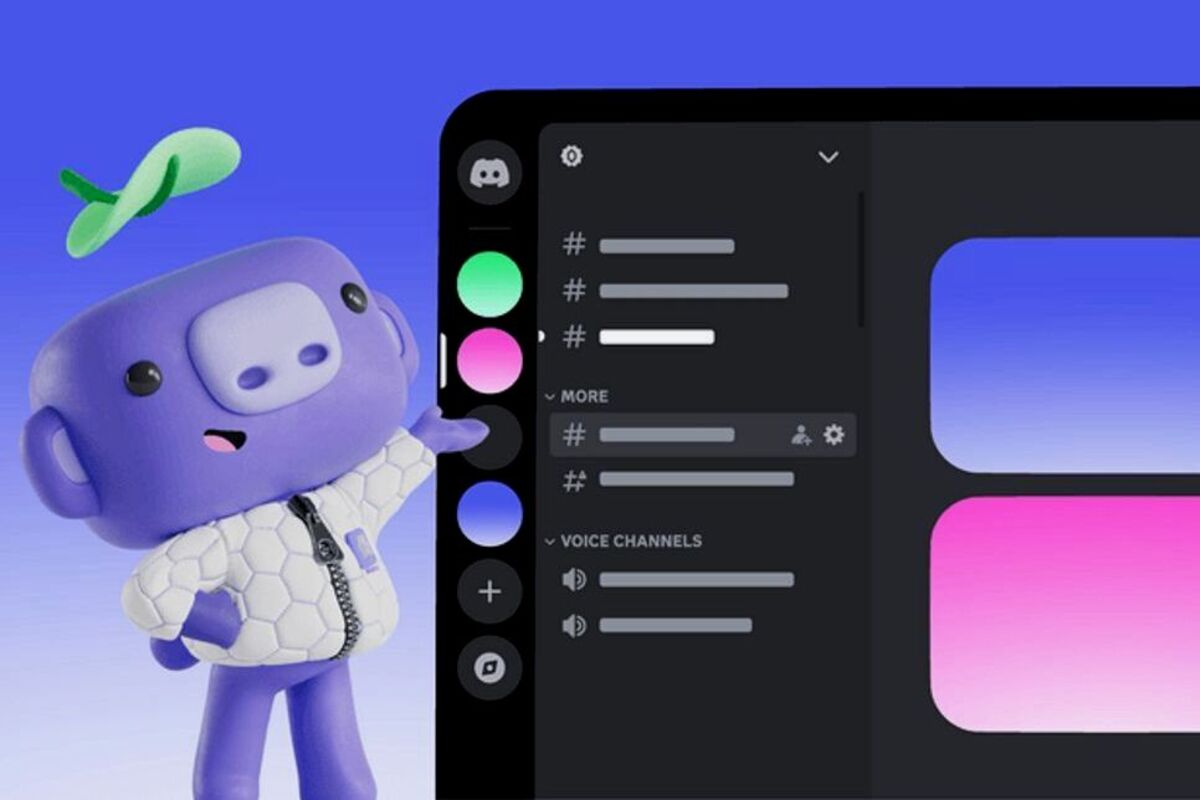
Notifikasi akan muncul di widget khusus mereka sendiri, dan menampilkan notifikasi dalam aplikasi yang sama dengan yang sudah Anda terima di Discord.
Termasuk pesan, sebutan, dan undangan bermain.
Buka Hamparan Discord untuk Membuat Perubahan
Bagian terbaik dari Hamparan Dalam Game adalah, tidak seperti layar ponsel yang direkatkan ke monitor Anda.
Selain itu Anda dapat dengan bebas memindahkan widget hamparan sesuai keinginan. CTRL + ` adalah pintasan hamparan Discord default.
Tekan itu, dan Anda akan dapat membuat perubahan pada tata letak Hamparan agar sesuai dengan jenis permainan yang Anda mainkan.
Klik dan seret garis putus-putus di sekitar widget tertentu untuk menyesuaikan posisinya. RTS? FPS?
Hello Kitty: Island Adventure (ya, bagus)? Jadikan itu sesuai keinginan Anda!
Overlay Discord Tidak Muncul
Jika Anda sudah mencoba menggunakan Overlay dalam game tetapi belum melihatnya muncul di game Anda.
Selain itu artikel ini memberikan beberapa petunjuk untuk dipelajari dan memastikan semuanya berfungsi.
Pastikan Overlay diaktifkan di Pengaturan Pengguna
Overlay dapat diaktifkan per game, jadi periksa kembali apakah Overlay mungkin dinonaktifkan untuk game tertentu.
Selain itu Anda akan menemukan opsi Overlay di Pengaturan Pengguna > Overlay.
Overlay hanya berfungsi untuk game berjendela, jadi pastikan Anda mengaktifkan mode berjendela atau tanpa bingkai di pengaturan video game.
Jika game Anda tidak mendukungnya dan Anda *sangat* ingin mencoba lebih, pertimbangkan untuk memeriksa Borderless Gaming di GitHub.
Meskipun versi terbaru Overlay berfungsi di lebih banyak game, ada kemungkinan beberapa game tidak mendukung Overlay.
Jika Anda benar-benar yakin Overlay sudah diaktifkan dan game Anda diatur ke mode berjendela, coba game lain untuk melihat apakah Overlay berfungsi di game tersebut.
Terakhir, Overlay hanya tersedia di PC Windows, dan tidak akan berfungsi di macOS atau Linux.
Bahkan, tidak ada pengaturan Overlay di macOS atau Linux! Jika Anda tidak melihat halaman pengaturan, itulah alasannya. (Fahma Ardiana)